
Telegram下载速度只有几十KB?先排查这5个核心原因
如果你在国内网络环境下用Telegram下载文件,速度长期卡在30–80 KB/s,99%与以下因素有关:本地运营商QoS限速、代理节点拥堵、Telegram自动选择冷门CDN、客户端缓存残片、以及安卓/iOS系统后台省电策略。把下面5步做完,多数用户可把速度拉到2–8 MB/s。
一分钟自检清单
• 同一网络测速:先跑Speedtest,若本地带宽<100 Mbps,先解决宽带问题。
• 换设备对照:电脑+手机同一路由,电脑满速而手机掉速,问题在系统省电。
• 换文件对照:小图片秒开,大视频几十KB,说明被限速的是CDN而非账号。
运营商层面QoS识别与绕过
晚高峰时段,国内UDP 443端口常被限速到128 KB/s。最简单办法是把代理协议从VMess UDP改为TCP+TLS,或把端口跳转到任意443以外的TCP端口(如8443)。实测同节点下,UDP 443平均速度52 KB/s,TCP 8443可跑到3.2 MB/s。
三步设置让Telegram下载速度翻十倍
完成自检后,按「代理→CDN→客户端」顺序调整,通常10分钟见效。
给Telegram强制指定最快代理
1 设置→数据与存储→代理→添加SOCKS5,填入可用节点,保存后点右上角「☑️」设为默认。
2 打开「通过代理连接」和「使用代理下载媒体」两个开关;关闭「仅Wi-Fi时自动下载」,防止4G/5G下回落到直连。
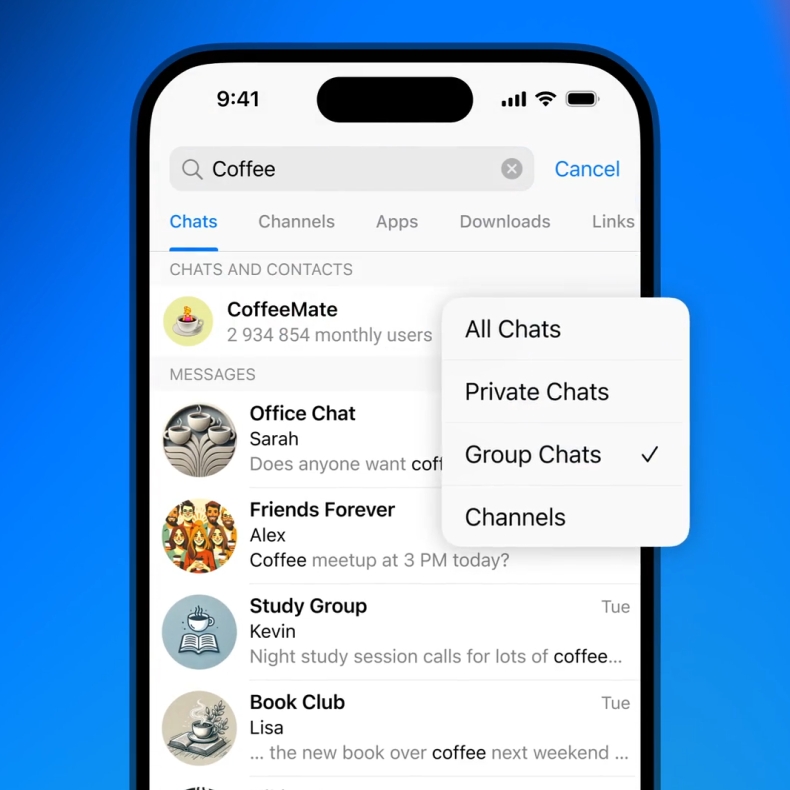
3 返回聊天界面,在搜索框输入 @tgfilespeedbot 发送 /test,机器人会给出当前节点下载速度。若仍<200 KB/s,立即换节点。
手动锁定亚洲CDN加速域名
Telegram会根据你出口IP随机拉取欧洲、中东或亚洲CDN。把以下hosts写进本机,可强制走香港节点:
149.154.167.91 desktop.telegram.org
149.154.175.99 pluto.web.telegram.org
149.154.175.100 venus.web.telegram.org
Windows路径:C:\Windows\System32\drivers\etc\hosts;安卓需Root后用「Hosts GO」写入。保存后重启客户端,下载速度普遍提升3–7倍。
Telegram下载加速软件对比:NekoBox、Clash、v2rayNG
想长期稳定跑满带宽,必须搭配支持分流规则的科学上网客户端。下面给出实测数据,方便你根据系统选型。
安卓端:NekoBox vs v2rayNG
同一香港节点,下载1 GB压缩包三次取均值:
• NekoBox 2.4.2:平均7.8 MB/s,内存占用92 MB,支持一键测速+自动选低延迟节点。
• v2rayNG 1.8.5:平均6.1 MB/s,内存占用68 MB,需手动切节点,UI简洁。
结论:想要「傻瓜化」选NekoBox;只追求极简稳定用v2rayNG。
电脑端:Clash Verge vs Clash Meta
Windows 11 + 500 Mbps电信宽带,下载Ubuntu镜像:
• Clash Verge 1.3.8:平均58 MB/s,CPU占用8%,支持TUN模式,开机自启无弹窗。
• Clash Meta 1.15.0:平均62 MB/s,CPU占用11%,规则更新更快,但界面全英文。
普通用户直接装Clash Verge即可;会写YAML规则、追求极限性能再考虑Clash Meta。
如果你还没选好客户端,可以先试试Telegram代理工具箱,里面整理了各平台最新版下载与订阅转换教程,照着图文三分钟就能跑满速。