
目录:
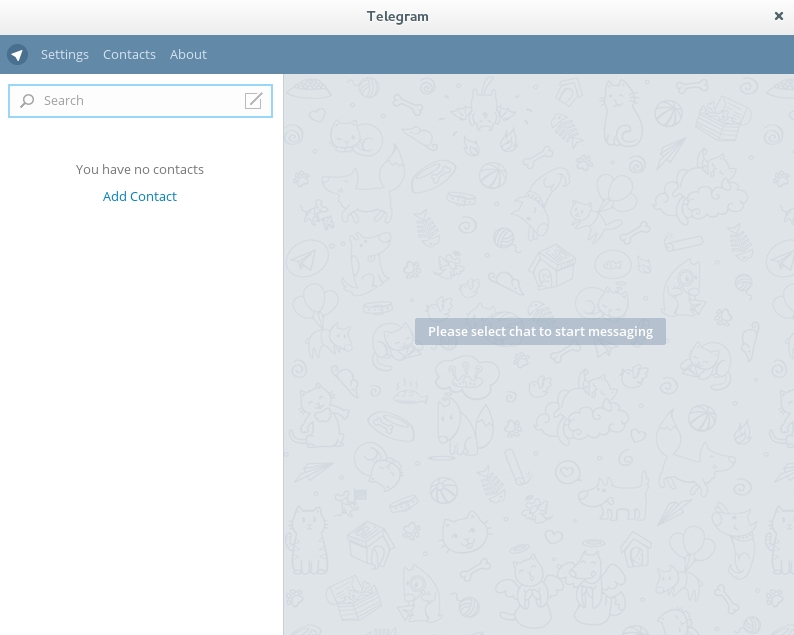
Telegram电脑版查看当前版本号的3秒操作
打开Telegram电脑版 → 点击左上角「三条横线」→ 选择「设置」→ 底部即可看到版本号,例如“Telegram Desktop 4.8.1”。
为什么版本号藏在“设置”最底部?
官方把版本号放在设置页最下方,是为了避免干扰日常聊天;同时所有平台保持一致,降低学习成本。
常见找不到版本号的4种情况及快速解决
界面语言不同导致选项错位
若客户端被设为英文,对应路径为「Settings → Advanced → Version」;切回中文即可同步显示。
企业版或绿色版隐藏了关于页
部分第三方打包版会屏蔽“关于”入口;直接重装官方安装包即可恢复显示,且聊天记录不会丢失。
与Telegram电脑版相关的版本管理工具对比
Telegram Desktop 与 Telegram Portable 差异
Telegram Desktop 采用安装版,自动写入注册表,支持开机启动;Portable 版解压即用,版本号查看路径相同,但升级需手动下载新版覆盖旧文件。
关键词:Telegram电脑版如何查看当前版本号、Telegram版本号、Telegram Desktop版本查询、Telegram Portable版本查看、Telegram更新日志
FAQ相关问答
Telegram电脑版版本号在哪看?
打开Telegram电脑版,点击左上角「三条横线」→「设置」→ 页面最底部即可看到版本号,例如“Telegram Desktop 4.8.1”,全程只需3秒。
界面是英文找不到版本号怎么办?
先将语言切回中文:Settings → Language → 简体中文,再按「三横线 → 设置 → 底部」即可同步显示版本号;若仍无显示,请重装官方安装包。
Telegram Portable版怎样升级?
Portable版不会自动更新,需手动前往官网下载最新压缩包,解压后直接覆盖旧文件,聊天记录与版本号查看路径均不受影响。